Domain montagen24.de kaufen?
Wir ziehen mit dem Projekt
montagen24.de um.
Sind Sie am Kauf der Domain
montagen24.de interessiert?
domain@kv-gmbh.de · 0541-91531010
Domain montagen24.de kaufen?
Warum funktioniert Snipping Tool nicht?
Warum funktioniert Snipping Tool nicht? Gibt es eine Fehlermeldung, die angezeigt wird? Hast du versucht, das Programm neu zu starten oder deinen Computer neu zu starten? Möglicherweise liegt das Problem an fehlenden Berechtigungen oder an einer beschädigten Datei. Hast du die neueste Version des Snipping Tools installiert? **
Wie installiere ich Snipping Tool?
Um das Snipping Tool auf einem Windows-Computer zu installieren, müssen Sie zuerst sicherstellen, dass es nicht bereits auf Ihrem System vorhanden ist. Geben Sie dazu "Snipping Tool" in die Windows-Suchleiste ein. Wenn es nicht gefunden wird, können Sie es über die Systemsteuerung unter "Programme und Funktionen" installieren. Klicken Sie auf "Windows-Funktionen aktivieren oder deaktivieren" und suchen Sie nach dem Snipping Tool. Aktivieren Sie das Kontrollkästchen neben dem Snipping Tool und klicken Sie auf "OK". Das Snipping Tool sollte nun auf Ihrem Computer installiert sein und kann über die Windows-Suche oder das Startmenü geöffnet werden. **

Ähnliche Suchbegriffe für Snipping
Top-Angebote
Produkte zum Begriff Snipping:
-
Lugato Hochleistungs Mörtel R&R 5kg Reparatur und RenovierungHochleistungs-, Reparatur- und Renoviermörtel in Spitzenqualität. Entspricht der DIN 18550, Mörtelgruppe PIII. Hochbelastbar, besonders standfest, schnell erhärtend, wasserfest, frosttauwechselbeständig. Kann in einer Lage bis 30 mm rissfrei aufgetragen werden. Lässt sich ansatzfrei zu dünnen Schichten ausziehen. Zum Reparieren, Montieren, Mauern, Verputzen. Ideal zum Ausbessern von schadhaften Treppenstufen. Schon nach wenigen Stunden belastbar. GISCODE: ZP1 Verbrauch: 1,7 kg/m2/mm Schichtdicke Ergiebigkeit (10 kg): ca. 6 l angerührte Mischung Lagerungsfähigkeit: originalverpackt 18 Monate16,59 €*Versand: 16,99 €Sichere Weiterleitung zum Anbieter
-
Gutschow, Konstanty: UMBAUUMBAU , Dieses Buch erschien erstmals im Jahr 1932. Es gilt als das erste Buch, das sich dem Thema Umbau systematisch widmete. Vorgestellt wird ein breites Panorama an Umbau-Strategien. Sie reichen von Fassadenumgestaltungen und Grundrissveränderungen über Anbauten und Aufstockungen bis hin zu Umnutzungen von städtebaulichen Ensembles. In dieser Systematik ist es zeitlos aktuell. Darüber hinaus ist das Buch auch ein Kompendium von Umbau-Projekten, die während der Zeit der Weimarer Republik realisiert wurden. So dokumentiert es jenes Kapitel des Neuen Bauens, dessen Existenz in den gängigen Narrativen der Moderne kaum vorkommt. In einem ausführlichen Vorwort schildert Markus Jager die Entstehungsgeschichte des Buches und erläutert dessen Relevanz vor dem Hintergrund der aktuellen Umbau-Debatte. Der neue Herausgeber Markus Jager ist Professor für Bau- und Stadtbaugeschichte an der Leibniz Universität Hannover. Er lehrt, forscht und publiziert zu Architektur, Stadt und Gartenkunst in Geschichte und Gegenwart. Die Transformationsgeschichte bildet einen Schwerpunkt seiner Forschung und Lehre. , Tagfahrlichter > Lichter & Leuchten , Erscheinungsjahr: 20240422, Autoren: Gutschow, Konstanty~Zippel, Hermann, Redaktion: Jager, Markus, Seitenzahl/Blattzahl: 152, Abbildungen: über 400 Abbildungen, Keyword: Baugeschichte; Moderne; Neues Bauen; Reprint; Städtebau; Weimarer Republik, Fachschema: Architektur / Geschichte, Regionen, Warengruppe: HC/Architektur, UNSPSC: 49019900, Warenverzeichnis für die Außenhandelsstatistik: 49019900, Länge: 286, Breite: 224, Höhe: 13, Gewicht: 742, Produktform: Klappenbroschur, Genre: Geisteswissenschaften/Kunst/Musik,30,00 €*Versand: 0,00 €Sichere Weiterleitung zum Anbieter
-
BGS 8297 Satz Werkzeug für Montage Demontage von Glühkerzen Reparatur von Glühkerzengewinden M8 M10BGS 8297 Satz Werkzeug für Montage Demontage von Glühkerzen Reparatur von Glühkerzengewinden M8 M10 Beschreibung: 17 teiliger Glühkerzen-Ausbau- und Gewinde-Reparatur-Satz zur Montage und Demontage von Glühkerzen und professioneller Reparatur von Glühkerzengewinden Auszieher für festsitzende Glühkerzen Stufenbohrer zum Ausbohren abgerissener Glühkerzen: 7 x 5,5mm - 9 x 5,5mm Gewindeschneider zum Nachschneiden des Glühkerzengewindes: M8 x 1,0mm - M10 x 1,0mm - 6,3mm (1/4") x 28UNF Halter für Gewindebohrer mit Ratschenfuntion Steckschlüssel-Einsatz E-Profil SW E10143,99 €*Versand: 5,99 €Sichere Weiterleitung zum Anbieter
-
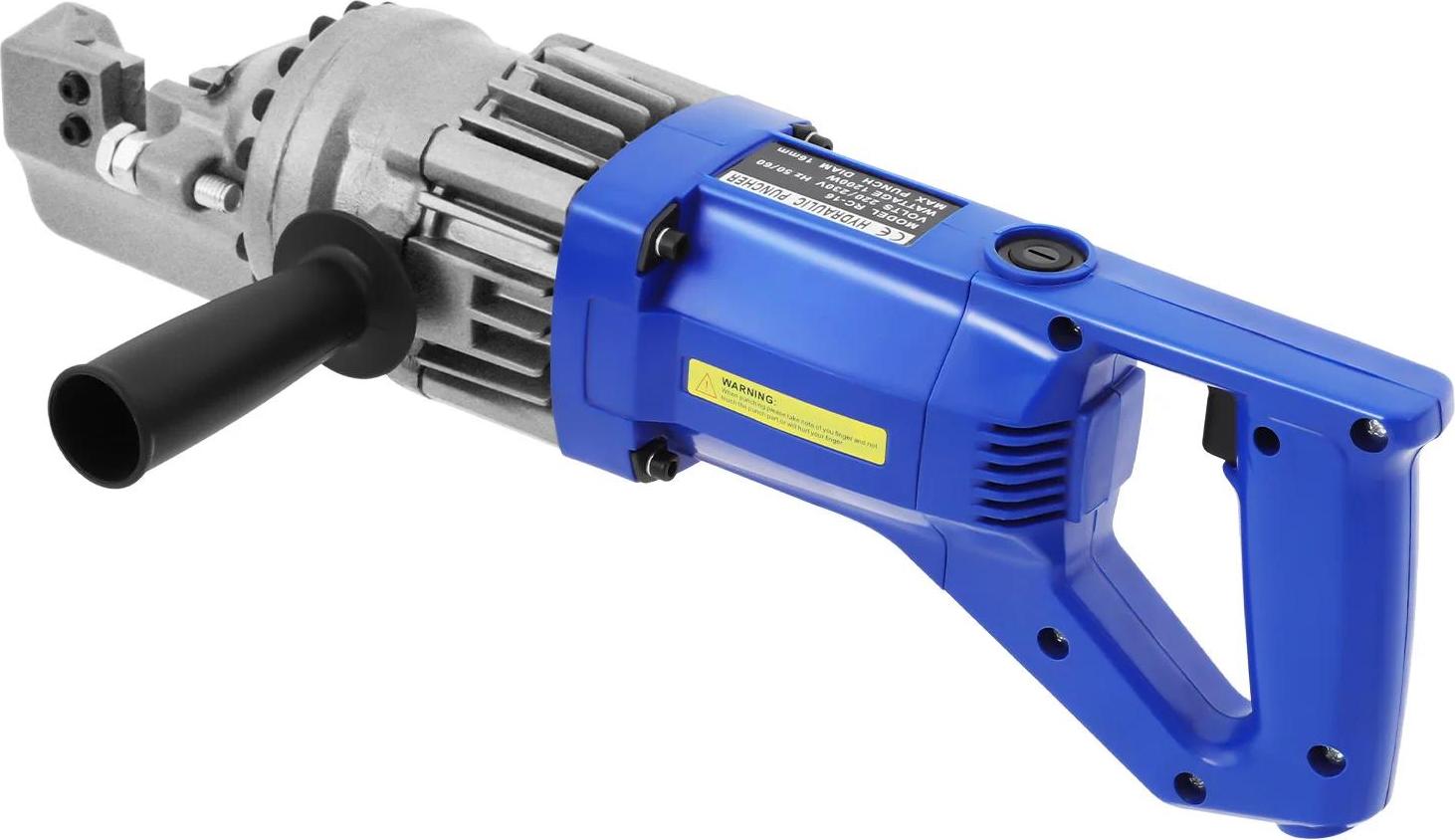
Bewehrungsschneider - Elektrohydraulischer Schneider - Tragbar - 900 W - Verstellbare Öffnung - Für Baustelle & Renovierung - BlauLeistungsstarker hydraulischer Bewehrungsschneider - BlauDieser kompakte, netzbetriebene Bewehrungsschneider in der Farbe Blau liefert zuverlässige Schnitte für Baustellen und Renovierungsprojekte. Mit 900 W Leerlaufleistung, geschmiedeten Komponenten und robuster Verarbeitung sorgt er für schnelle, saubere Ergebnisse bei Bewehrungsstahl und ähnlichen Werkstoffen mit geeigneter Härte. Wichtigste VorteileSchnelle Schnittleistung für effizientes Arbeiten auf der Baustelle.Robuste, geschmiedete Bauweise für Langlebigkeit unter hoher Belastung.Präzise Hydraulik für saubere, wiederholgenaue Schnitte.Komfortables Handling dank ausgewogenem Design und Netzbetrieb.Klare Eignung für Baustahl-Anwendungen mit definierter Materialhärte. Schnelle SchnittleistungDie starke Antriebseinheit mit 900 W ermöglicht kurze Schnittzyklen, sodass Bewehrungsstäbe zügig getrennt werden. Das steigert die Produktivität bei Bau- und Renovierungsarbeiten. Robuste, geschmiedete BauweiseDas Schmiedeverfahren erhöht d473,99 €*Versand: 0,00 €Sichere Weiterleitung zum Anbieter



-
Wie funktioniert Snipping Tool Windows 10?
Das Snipping Tool ist ein integriertes Programm in Windows 10, mit dem Benutzer Screenshots erstellen können. Um das Snipping Tool zu verwenden, öffnen Sie es entweder über die Suche in der Taskleiste oder über das Startmenü. Wählen Sie dann die Art des Screenshots aus, den Sie erstellen möchten (Vollbild, rechteckiger Ausschnitt, freie Form oder Fenster). Klicken Sie auf "Neu" und ziehen Sie den Cursor über den Bereich, den Sie erfassen möchten. Anschließend können Sie den Screenshot speichern, kopieren oder bearbeiten. **
-
Was ist das Snipping Tool 3?
Das Snipping Tool 3 ist ein Bildschirmaufnahmeprogramm, das es Benutzern ermöglicht, Screenshots von ihrem Computerbildschirm zu erstellen. Es bietet verschiedene Aufnahmemodi wie Rechteck, Freiform, Fenster oder Vollbild. Mit dem Snipping Tool 3 können Benutzer ihre Screenshots bearbeiten, markieren und speichern, um sie später zu verwenden. Es ist ein nützliches Werkzeug für Präsentationen, Tutorials oder einfach nur zum Teilen von Bildschirminhalten. **
-
Wie öffne ich das Snipping Tool?
Um das Snipping Tool zu öffnen, kannst du entweder die Windows-Suche verwenden und nach "Snipping Tool" suchen. Alternativ kannst du auch die Tastenkombination "Windows-Taste + Shift + S" drücken, um das Snipping Tool direkt zu öffnen. Eine weitere Möglichkeit ist, das Snipping Tool über das Startmenü unter "Windows-Zubehör" zu finden und von dort aus zu öffnen. Du kannst auch einen Rechtsklick auf die Taskleiste machen, "Neu" auswählen und dann "Snipping Tool" anklicken, um es zu öffnen. **
-
Wo werden Snipping Tool Bilder gespeichert?
Das Snipping Tool speichert standardmäßig die erstellten Bilder in der Zwischenablage. Wenn du ein Bild mit dem Snipping Tool aufgenommen hast, kannst du es in ein anderes Programm einfügen, z. B. in ein Bildbearbeitungsprogramm oder in ein Textverarbeitungsprogramm. Von dort aus kannst du das Bild dann speichern, wo du möchtest. Es gibt jedoch auch die Möglichkeit, die Einstellungen des Snipping Tools anzupassen, um die Bilder direkt an einem bestimmten Speicherort zu speichern. Hast du diese Einstellungen bereits geändert oder möchtest du wissen, wo die Standard-Speicherort für Snipping Tool Bilder ist? **
Wie benutze ich das Snipping Tool?
Um das Snipping Tool zu verwenden, öffne zuerst das Programm auf deinem Computer. Klicke dann auf "Neu" und wähle den Bereich aus, den du erfassen möchtest. Du kannst zwischen verschiedenen Arten von Ausschnitten wählen, z.B. Freihand, Rechteck oder Fenster. Nachdem du den gewünschten Bereich ausgewählt hast, kannst du den Ausschnitt speichern, kopieren oder markieren. Du kannst das Snipping Tool auch verwenden, um Notizen oder Markierungen auf dem Bildschirmausschnitt hinzuzufügen. **
Wo wird die Snipping Tool gespeichert?
Das Snipping Tool wird standardmäßig auf Windows-Computern im Ordner "C:\Windows\System32" gespeichert. Es handelt sich um eine integrierte Anwendung, die in der Regel bereits auf dem Betriebssystem installiert ist. Wenn du das Snipping Tool nicht finden kannst, kannst du es über die Windows-Suche aufrufen oder über die Systemsteuerung nachinstallieren. **
Top-Angebote
Produkte zum Begriff Snipping:
-
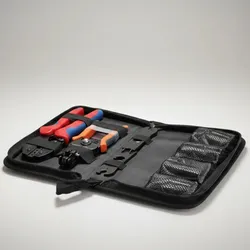
PV-Montage Werkzeugset – Professionelles Werkzeug für die Installation von PhotovoltaikanlagenDieses Werkzeugset wurde speziell für die Montage und Installation von Photovoltaik-Anlagen entwickelt. Es enthält alle wesentlichen Werkzeuge für das sichere und effiziente Arbeiten mit MC4-Solarsteckern – vom Kabelvorbereiten bis zum Festziehen der Steckverbindungen.Deine Vorteile auf einen BlickSichere PV-Verbindungen – Crimpzange (MC4-kompatibel) sorgt für dauerhaft stabile Kontakte bei 2,5 / 4 / 6 mm2 SolarkabelSauberes & beschädigungsfreies Abisolieren – Kabelabisolierer entfernt die Isolierung präzise, ohne den Leiter zu verletzenInstallationsfertige Steckverbinder – 4× MC4-kompatible Solarstecker-Sets für schnelle Neuinstallation oder ErsatzProfessionelles Arbeiten zu Hause – Geeignet für Balkon-PV, DIY-Montage und Wartung kleiner SolaranlagenAlles kompakt verstaut – Werkzeugkoffer schützt die Ausrüstung und hält alles griffbereitLieferumfang1 × Crimpzange (MC4-kompatibel)1 × Kabelabisolierer 2 × Montageschlüssel (MC4-kompatibel)4 × Solarstecker-Verbinder Sets (MC4-kompatibel)(je Set: 1 × Stecker + 1 × Buchse, geeignet für 2,5 / 4 / 6 mm2 PV-Kabel)1 × Werkzeugkoffer (Kunststoff)Anwendung / EinsatzbereichGeeignet für:- Installation von PV-Dachanlagen- Montage von Balkonkraftwerken (Mini-PV-Anlagen)- Anschluss von Solar-Modulen mit MC4-Steckverbindern- Wartung und Reparatur bestehender Photovoltaik-Anlagen- DIY-Selbstmontage von SolaranlagenAnwendungshinweise:- Vor Arbeiten an der Anlage: Sicherstellen, dass Gleichstromkreise spannungsfrei sind- Crimpverbindungen vor dem Verriegeln auf festen Sitz prüfen- Montageschlüssel für sicheres Festziehen der Kabelverschraubungen verwendenQualitätshinweisDie Werkzeuge in diesem Set sind für den professionellen Einsatz bei der PV-Installation konzipiert. Regelmäßige Wartung und sachgemäße Lagerung im Koffer gewährleisten eine lange Lebensdauer.49,00 €*Versand: 0,00 €Sichere Weiterleitung zum Anbieter
-
Lugato Hochleistungs Mörtel R&R 5kg Reparatur und RenovierungHochleistungs-, Reparatur- und Renoviermörtel in Spitzenqualität. Entspricht der DIN 18550, Mörtelgruppe PIII. Hochbelastbar, besonders standfest, schnell erhärtend, wasserfest, frosttauwechselbeständig. Kann in einer Lage bis 30 mm rissfrei aufgetragen werden. Lässt sich ansatzfrei zu dünnen Schichten ausziehen. Zum Reparieren, Montieren, Mauern, Verputzen. Ideal zum Ausbessern von schadhaften Treppenstufen. Schon nach wenigen Stunden belastbar. GISCODE: ZP1 Verbrauch: 1,7 kg/m2/mm Schichtdicke Ergiebigkeit (10 kg): ca. 6 l angerührte Mischung Lagerungsfähigkeit: originalverpackt 18 Monate16,59 €*Versand: 16,99 €Sichere Weiterleitung zum Anbieter
-
Gutschow, Konstanty: UMBAUUMBAU , Dieses Buch erschien erstmals im Jahr 1932. Es gilt als das erste Buch, das sich dem Thema Umbau systematisch widmete. Vorgestellt wird ein breites Panorama an Umbau-Strategien. Sie reichen von Fassadenumgestaltungen und Grundrissveränderungen über Anbauten und Aufstockungen bis hin zu Umnutzungen von städtebaulichen Ensembles. In dieser Systematik ist es zeitlos aktuell. Darüber hinaus ist das Buch auch ein Kompendium von Umbau-Projekten, die während der Zeit der Weimarer Republik realisiert wurden. So dokumentiert es jenes Kapitel des Neuen Bauens, dessen Existenz in den gängigen Narrativen der Moderne kaum vorkommt. In einem ausführlichen Vorwort schildert Markus Jager die Entstehungsgeschichte des Buches und erläutert dessen Relevanz vor dem Hintergrund der aktuellen Umbau-Debatte. Der neue Herausgeber Markus Jager ist Professor für Bau- und Stadtbaugeschichte an der Leibniz Universität Hannover. Er lehrt, forscht und publiziert zu Architektur, Stadt und Gartenkunst in Geschichte und Gegenwart. Die Transformationsgeschichte bildet einen Schwerpunkt seiner Forschung und Lehre. , Tagfahrlichter > Lichter & Leuchten , Erscheinungsjahr: 20240422, Autoren: Gutschow, Konstanty~Zippel, Hermann, Redaktion: Jager, Markus, Seitenzahl/Blattzahl: 152, Abbildungen: über 400 Abbildungen, Keyword: Baugeschichte; Moderne; Neues Bauen; Reprint; Städtebau; Weimarer Republik, Fachschema: Architektur / Geschichte, Regionen, Warengruppe: HC/Architektur, UNSPSC: 49019900, Warenverzeichnis für die Außenhandelsstatistik: 49019900, Länge: 286, Breite: 224, Höhe: 13, Gewicht: 742, Produktform: Klappenbroschur, Genre: Geisteswissenschaften/Kunst/Musik,30,00 €*Versand: 0,00 €Sichere Weiterleitung zum Anbieter
-
Warum funktioniert Snipping Tool nicht?
Warum funktioniert Snipping Tool nicht? Gibt es eine Fehlermeldung, die angezeigt wird? Hast du versucht, das Programm neu zu starten oder deinen Computer neu zu starten? Möglicherweise liegt das Problem an fehlenden Berechtigungen oder an einer beschädigten Datei. Hast du die neueste Version des Snipping Tools installiert? **
-
Wie installiere ich Snipping Tool?
Um das Snipping Tool auf einem Windows-Computer zu installieren, müssen Sie zuerst sicherstellen, dass es nicht bereits auf Ihrem System vorhanden ist. Geben Sie dazu "Snipping Tool" in die Windows-Suchleiste ein. Wenn es nicht gefunden wird, können Sie es über die Systemsteuerung unter "Programme und Funktionen" installieren. Klicken Sie auf "Windows-Funktionen aktivieren oder deaktivieren" und suchen Sie nach dem Snipping Tool. Aktivieren Sie das Kontrollkästchen neben dem Snipping Tool und klicken Sie auf "OK". Das Snipping Tool sollte nun auf Ihrem Computer installiert sein und kann über die Windows-Suche oder das Startmenü geöffnet werden. **
-
Wie funktioniert Snipping Tool Windows 10?
Das Snipping Tool ist ein integriertes Programm in Windows 10, mit dem Benutzer Screenshots erstellen können. Um das Snipping Tool zu verwenden, öffnen Sie es entweder über die Suche in der Taskleiste oder über das Startmenü. Wählen Sie dann die Art des Screenshots aus, den Sie erstellen möchten (Vollbild, rechteckiger Ausschnitt, freie Form oder Fenster). Klicken Sie auf "Neu" und ziehen Sie den Cursor über den Bereich, den Sie erfassen möchten. Anschließend können Sie den Screenshot speichern, kopieren oder bearbeiten. **
-
Was ist das Snipping Tool 3?
Das Snipping Tool 3 ist ein Bildschirmaufnahmeprogramm, das es Benutzern ermöglicht, Screenshots von ihrem Computerbildschirm zu erstellen. Es bietet verschiedene Aufnahmemodi wie Rechteck, Freiform, Fenster oder Vollbild. Mit dem Snipping Tool 3 können Benutzer ihre Screenshots bearbeiten, markieren und speichern, um sie später zu verwenden. Es ist ein nützliches Werkzeug für Präsentationen, Tutorials oder einfach nur zum Teilen von Bildschirminhalten. **
Ähnliche Suchbegriffe für Snipping
-
BGS 8297 Satz Werkzeug für Montage Demontage von Glühkerzen Reparatur von Glühkerzengewinden M8 M10BGS 8297 Satz Werkzeug für Montage Demontage von Glühkerzen Reparatur von Glühkerzengewinden M8 M10 Beschreibung: 17 teiliger Glühkerzen-Ausbau- und Gewinde-Reparatur-Satz zur Montage und Demontage von Glühkerzen und professioneller Reparatur von Glühkerzengewinden Auszieher für festsitzende Glühkerzen Stufenbohrer zum Ausbohren abgerissener Glühkerzen: 7 x 5,5mm - 9 x 5,5mm Gewindeschneider zum Nachschneiden des Glühkerzengewindes: M8 x 1,0mm - M10 x 1,0mm - 6,3mm (1/4") x 28UNF Halter für Gewindebohrer mit Ratschenfuntion Steckschlüssel-Einsatz E-Profil SW E10143,99 €*Versand: 5,99 €Sichere Weiterleitung zum Anbieter
-
Bewehrungsschneider - Elektrohydraulischer Schneider - Tragbar - 900 W - Verstellbare Öffnung - Für Baustelle & Renovierung - BlauLeistungsstarker hydraulischer Bewehrungsschneider - BlauDieser kompakte, netzbetriebene Bewehrungsschneider in der Farbe Blau liefert zuverlässige Schnitte für Baustellen und Renovierungsprojekte. Mit 900 W Leerlaufleistung, geschmiedeten Komponenten und robuster Verarbeitung sorgt er für schnelle, saubere Ergebnisse bei Bewehrungsstahl und ähnlichen Werkstoffen mit geeigneter Härte. Wichtigste VorteileSchnelle Schnittleistung für effizientes Arbeiten auf der Baustelle.Robuste, geschmiedete Bauweise für Langlebigkeit unter hoher Belastung.Präzise Hydraulik für saubere, wiederholgenaue Schnitte.Komfortables Handling dank ausgewogenem Design und Netzbetrieb.Klare Eignung für Baustahl-Anwendungen mit definierter Materialhärte. Schnelle SchnittleistungDie starke Antriebseinheit mit 900 W ermöglicht kurze Schnittzyklen, sodass Bewehrungsstäbe zügig getrennt werden. Das steigert die Produktivität bei Bau- und Renovierungsarbeiten. Robuste, geschmiedete BauweiseDas Schmiedeverfahren erhöht d473,99 €*Versand: 0,00 €Sichere Weiterleitung zum Anbieter
-
Avizar Kompletter Reparatur-Werkzeugsatz, Computer WerkzeugDer komplette Reparatur-Werkzeugsatz von Avizar ist die ideale Lösung für alle, die ihre Smartphones und Tablets selbst reparieren möchten. Dieses umfassende Set enthält eine Vielzahl von Werkzeugen, die speziell für die Reparatur von mobilen Geräten entwickelt wurden. Mit einem Schraubendreher und 24 austauschbaren Bits sind Sie bestens ausgestattet, um verschiedene Schraubentypen zu handhaben. Zusätzlich sind Plektrum-Öffnungswerkzeuge und eine Saugnapfzange enthalten, die Ihnen helfen, das Gehäuse Ihrer Geräte sicher zu öffnen. Die praktische Aufbewahrungstasche sorgt dafür, dass alle Werkzeuge ordentlich verstaut und leicht zugänglich sind. Egal, ob Sie einen Bildschirmwechsel oder einen Akkuwechsel durchführen möchten, dieser Reparatur-Werkzeugsatz bietet alles, was Sie benötigen, um Ihre Geräte wieder in Top-Zustand zu bringen. - Umfassendes Set für Smartphone- und Tablet-Reparaturen - Enthält 24 austauschbare Bits für vielseitige Anwendungen - Praktische Aufbewahrungstasche für einfache Organisation - Inklusive Saugnapf und Plektrum-Öffnungswerkzeugen.26,91 €*Versand: 3,00 €Sichere Weiterleitung zum Anbieter
-
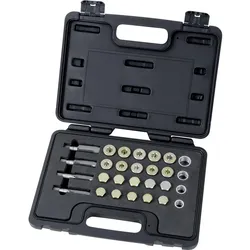
Kraftwerk, Fahrzeug Werkzeug, Ölwannen-Reparatur-SatzDer Ölwannen-Reparatur-Satz von Kraftwerk ist ein umfassendes Werkzeugset, das speziell für die Reparatur von Ölwannen in Fahrzeugen entwickelt wurde. Dieses Set umfasst eine Vielzahl von Gewindebohrern in den Grössen M13, M15, M17 und M20 sowie Ablassschrauben in den Grössen M13.5, M15.5, M17.5 und M20. Zusätzlich sind Dichtringe in den Durchmessern von 13 mm, 15 mm, 17 mm und 20 mm enthalten, um eine zuverlässige Abdichtung zu gewährleisten. Mit insgesamt 28 Einzelteilen bietet dieser Reparatursatz eine vielseitige Lösung für verschiedene Reparaturbedürfnisse. Die kompakten Abmessungen des Sets, mit einer Breite von 305 mm, einer Länge von 235 mm und einer Höhe von 55 mm, ermöglichen eine einfache Handhabung und Lagerung. Der Ölwannen-Reparatur-Satz ist ein unverzichtbares Werkzeug für Fachleute und Hobbymechaniker, die eine effiziente und präzise Reparatur von Ölwannen durchführen möchten.161,69 €*Versand: 0,00 €Sichere Weiterleitung zum Anbieter
-
Wie öffne ich das Snipping Tool?
Um das Snipping Tool zu öffnen, kannst du entweder die Windows-Suche verwenden und nach "Snipping Tool" suchen. Alternativ kannst du auch die Tastenkombination "Windows-Taste + Shift + S" drücken, um das Snipping Tool direkt zu öffnen. Eine weitere Möglichkeit ist, das Snipping Tool über das Startmenü unter "Windows-Zubehör" zu finden und von dort aus zu öffnen. Du kannst auch einen Rechtsklick auf die Taskleiste machen, "Neu" auswählen und dann "Snipping Tool" anklicken, um es zu öffnen. **
-
Wo werden Snipping Tool Bilder gespeichert?
Das Snipping Tool speichert standardmäßig die erstellten Bilder in der Zwischenablage. Wenn du ein Bild mit dem Snipping Tool aufgenommen hast, kannst du es in ein anderes Programm einfügen, z. B. in ein Bildbearbeitungsprogramm oder in ein Textverarbeitungsprogramm. Von dort aus kannst du das Bild dann speichern, wo du möchtest. Es gibt jedoch auch die Möglichkeit, die Einstellungen des Snipping Tools anzupassen, um die Bilder direkt an einem bestimmten Speicherort zu speichern. Hast du diese Einstellungen bereits geändert oder möchtest du wissen, wo die Standard-Speicherort für Snipping Tool Bilder ist? **
-
Wie benutze ich das Snipping Tool?
Um das Snipping Tool zu verwenden, öffne zuerst das Programm auf deinem Computer. Klicke dann auf "Neu" und wähle den Bereich aus, den du erfassen möchtest. Du kannst zwischen verschiedenen Arten von Ausschnitten wählen, z.B. Freihand, Rechteck oder Fenster. Nachdem du den gewünschten Bereich ausgewählt hast, kannst du den Ausschnitt speichern, kopieren oder markieren. Du kannst das Snipping Tool auch verwenden, um Notizen oder Markierungen auf dem Bildschirmausschnitt hinzuzufügen. **
-
Wo wird die Snipping Tool gespeichert?
Das Snipping Tool wird standardmäßig auf Windows-Computern im Ordner "C:\Windows\System32" gespeichert. Es handelt sich um eine integrierte Anwendung, die in der Regel bereits auf dem Betriebssystem installiert ist. Wenn du das Snipping Tool nicht finden kannst, kannst du es über die Windows-Suche aufrufen oder über die Systemsteuerung nachinstallieren. **
* Alle Preise verstehen sich inklusive der gesetzlichen Mehrwertsteuer und ggf. zuzüglich Versandkosten. Die Angebotsinformationen basieren auf den Angaben des jeweiligen Shops und werden über automatisierte Prozesse aktualisiert. Eine Aktualisierung in Echtzeit findet nicht statt, so dass es im Einzelfall zu Abweichungen kommen kann. ** Hinweis: Teile dieses Inhalts wurden von KI erstellt.